
PoE Chaos Recipe Enhancer
 The PoE Chaos Recipe Enhancer es una aplicación que nos ayudará a recoger los ítems necesarios para completar Chaos Recipes. Esta receta consiste en venderle a cualquier NPC un set completo de ítems raros, con un Item Level entre 60 y 74. Si los ítems están sin identificar el NPC nos dará dos
  Chaos Orbs, si hay alguno identificado sólo nos dará uno.
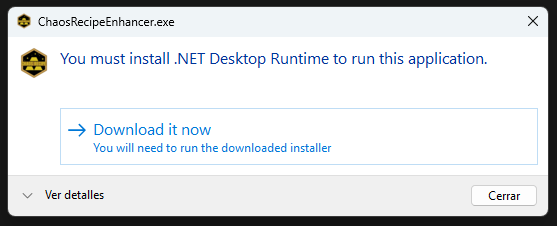
Al instalarlo es posible que nos solicite instalar .NET Desktop Runtime. Esta es una app de Microsoft que permite ejecutar ciertas aplicaciones, es totalmente segura.
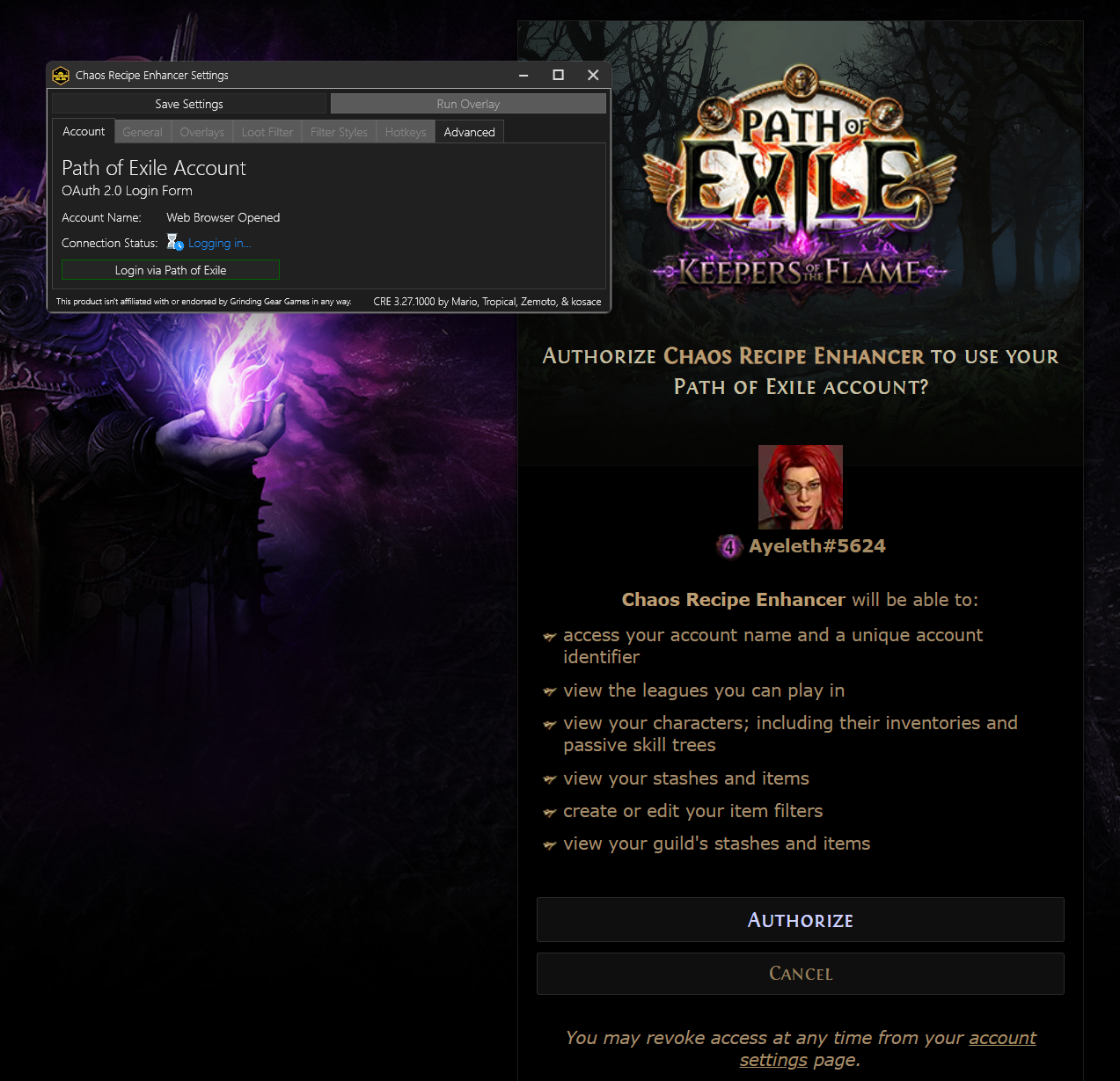
Tras la instalación lo primero que debemos hacer es iniciar sesión con nuestra cuenta de Path of Exile. Pulsando el botón "Login via Path of Exile", nos llevará a la web de PoE para autorizar el acceso de la app. Podemos revocar el acceso en cualquier momento desde este enlace.
Una vez hayamos hecho login pasaremos a la pestaña 'General', donde encontraremos un selector de liga, y un selector de pestañas, entre otras utilidades.
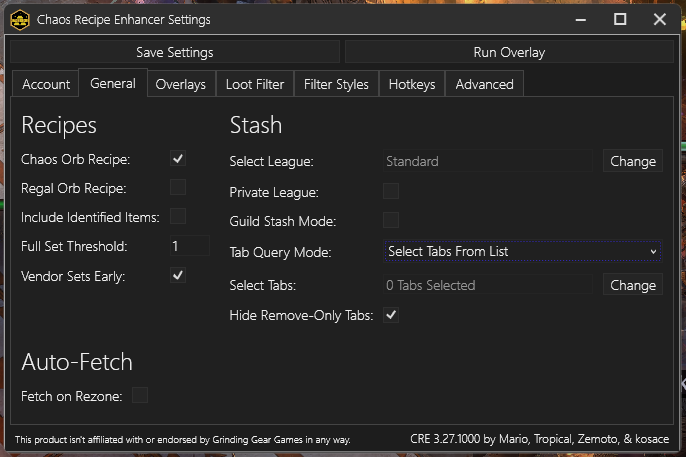
En esta pestaña también podemos indicar que en vez de Chaos Recipes queremos hacer Regal Recipes. Esta receta consiste en venderle a cualquier NPC un set completo de ítems raros, con un Item Level entre 75 y 100. Si los ítems están sin identificar nos darán dos  Regal Orbs, si hay alguno identificado sólo nos dará uno.
Hay dos formas de encontrar las pestañas de nuestro baúl: Podemos seleccionarlas cómodamente desde una lista, o buscar todas las pestañas que empiecen por una palabra determinada a nuestra elección.
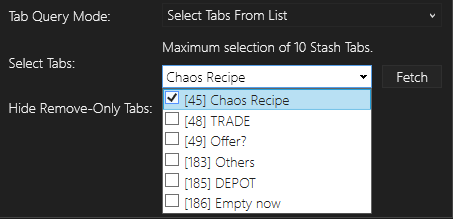
Es recomendable usar una Quad Stash para este tipo de recipes, ya que ocupan bastante espacio.
Una vez hayamos configurado esta pestaña, ya podemos empezar a usar la app, pulsando el botón superior 'Run Overlay'. Esto hará aparecer una pequeña barra que podremos mover y colocar donde más cómodo nos resulte. Tras colocarla, en la pestaña 'Overlays' marcaremos el check de la opción 'Lock Position' para no desplazar la barra sin querer. Y pulsaremos 'Fetch' al final de la barra para que empiece a leer los datos de nuestra pestaña.
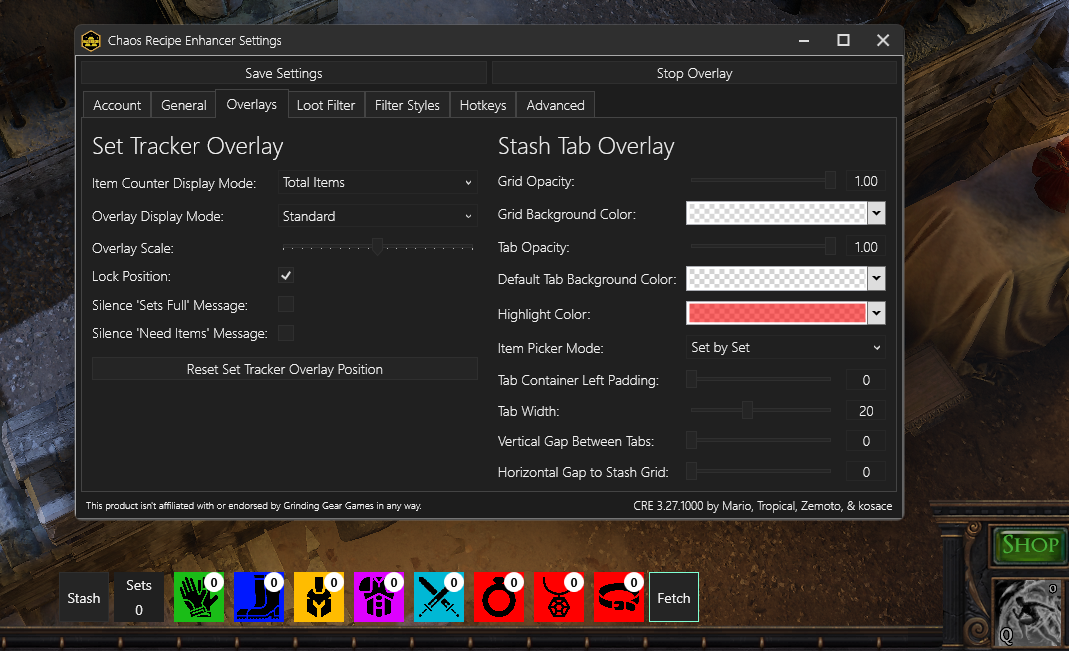
Por defecto la barra mostrará un contador con los ítems totales que tenemos de cada tipo. Sin embargo, en la pestaña 'Overlays' podemos indicar que nos marque sólo los que nos faltan para completar la recipe. Yo prefiero esta segunda opción, pero es una cuestión personal.
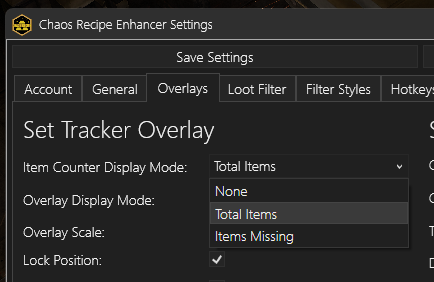
Cuando vayamos dejando cosas en el baúl, volveremos a pulsar 'Fetch' para actualizar los datos. A veces tarda un poco. Cuando completemos un set, sonará un aviso y aparecerá un mensaje en la barra.

Nota: En la pestaña 'General' también podemos marcar el check de Auto-fetch, para que actualice automáticamente cada vez que cambiamos de área.
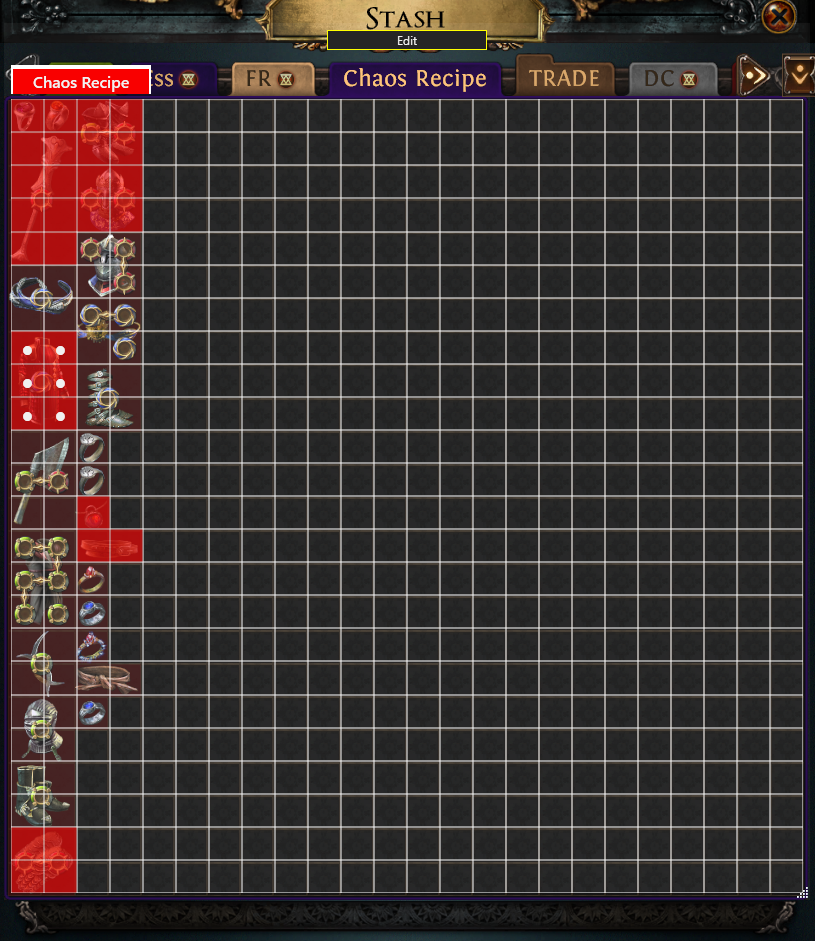
Para recoger un set rápidamente y venderlo al NPC, iremos a la pestaña y pulsaremos el botón 'Stash' de la barra. Esto hará aparecer una cuadrícula que podemos superponer sobre la pestaña que estemos usando para las Chaos Recipes. Cuando la tengamos colocada, pulsaremos 'Save' en la parte superior de la cuadrícula. El overlay de la pestaña nos marcará en rojo los ítems a recoger para vender al NPC. Y podemos ocultar el overlay de la pestaña pulsando de nuevo el botón 'Stash'.
Para hacer las Chaos Recipes es recomendable usar un filtro basado en el de Neversink en modo Regular, para que nos muestre la mayoría de bases y podamos completar estos sets rápidamente. También podemos manipular el filtro con esta app marcando el check correspondiente en la pestaña de 'Loot Filter' y configurándolo en la pestaña 'Filter Styles'.
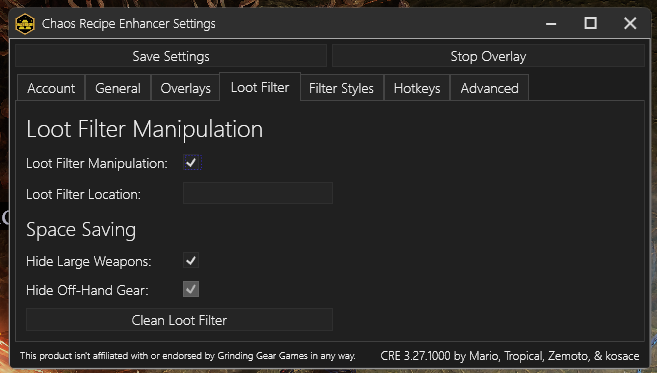
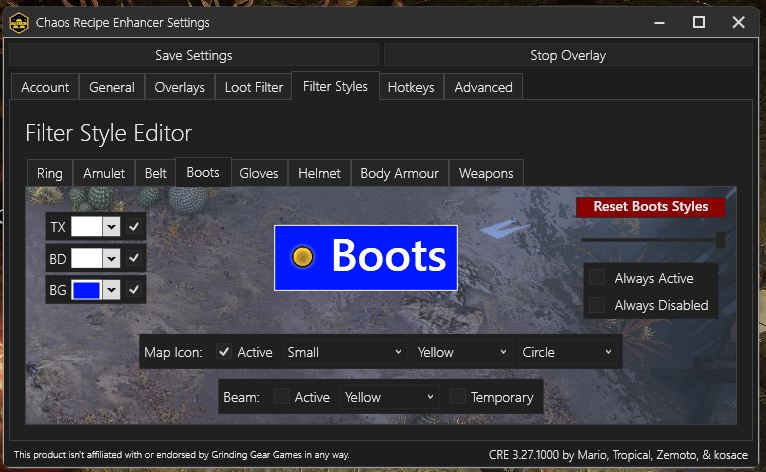
Si hacemos esto, aparecerá un nuevo botón en la barra del overlay, 'Reload Filter', para poder aplicar los cambios.
Cuando hayamos acabado, pulsaremos el botón 'Stop Overlay' en la ventana principal de la app.
Cómo podemos ver, es una herramienta muy útil que nos permite llevar un seguimiento de los ítems que recogemos para completar sets rápidamente. Podemos descargar la app desde este enlace, buscando el último fichero .msi.